一、安装前的准备工作
准备一个空白U盘,容量至少 8GB(会被格式化,提前备份数据)。
电脑配置要求(Ubuntu 24.04 LTS 桌面版):
- CPU:双核以上
- 内存:4GB 以上(推荐 8GB)
- 硬盘:至少 25GB 可用空间
- 显卡:集显即可,有独显更好
下载 Ubuntu 镜像(ISO 文件):
- 官网:https://ubuntu.com/download/desktop
- 推荐下载 LTS 版本(长期支持版,更稳定)
- 当前 LTS 版本:Ubuntu 24.04.1 LTS
下载镜像写入工具(二选一):
方案一:Rufus(推荐 Windows 用户)
- 官网:https://rufus.ie/zh/
- 下载 Rufus 安装版(rufus-x.exe)
方案二:Balena Etcher(跨平台,支持 Mac/Linux)
- 官网:https://etcher.balena.io/
- 下载 Etcher 安装版
二、制作系统启动U盘(Windows 系统操作)
插上U盘。
运行 Rufus,打开后界面如下设置:
设备(Device):选择你的U盘(看容量确认,别选错硬盘)。
引导类型选择(Boot selection):点击选择,找到你下载的 Ubuntu 的 ISO 文件。
分区类型(Partition scheme):选 GPT(大多数新电脑选这个)。
目标系统类型(Target system):选 UEFI(非 CSM)。
文件系统(File system):选 FAT32。
其他选项默认即可。
点击开始(Start)。
弹窗提示选"ISO 镜像模式",点确定。
等待写入完成,大概 5-10 分钟。
写入完成后,U盘就可以用来启动安装了。
如果用 Etcher:
运行 Etcher,界面更简单:
- 点击 "Flash from file",选择 Ubuntu 的 ISO 文件
- 点击 "Select target",选择你的U盘
- 点击 "Flash!" 开始写入
等待完成即可。
三、设置电脑从U盘启动
关机。
插上写好的U盘。
开机,开机时反复按快捷键进 BIOS(常见快捷键):
- 联想:F2 或 Fn+F2
- 戴尔:F2 或 F12
- 华硕:F2 或 Del
- 惠普:F10 或 Esc
- 华为:F2 或 Del
- 苹果:长按 Option
- 其他品牌:F2/F12/Del/ESC 试着按
进入 BIOS 后,用方向键操作,找到以下选项:
Boot Order(启动顺序)或 Boot Priority(启动优先级)。
把 U 盘调到第一个位置。
按 F10 保存并退出(或者找到 Save & Exit)。
电脑会重新启动。
四、安装 Ubuntu 系统
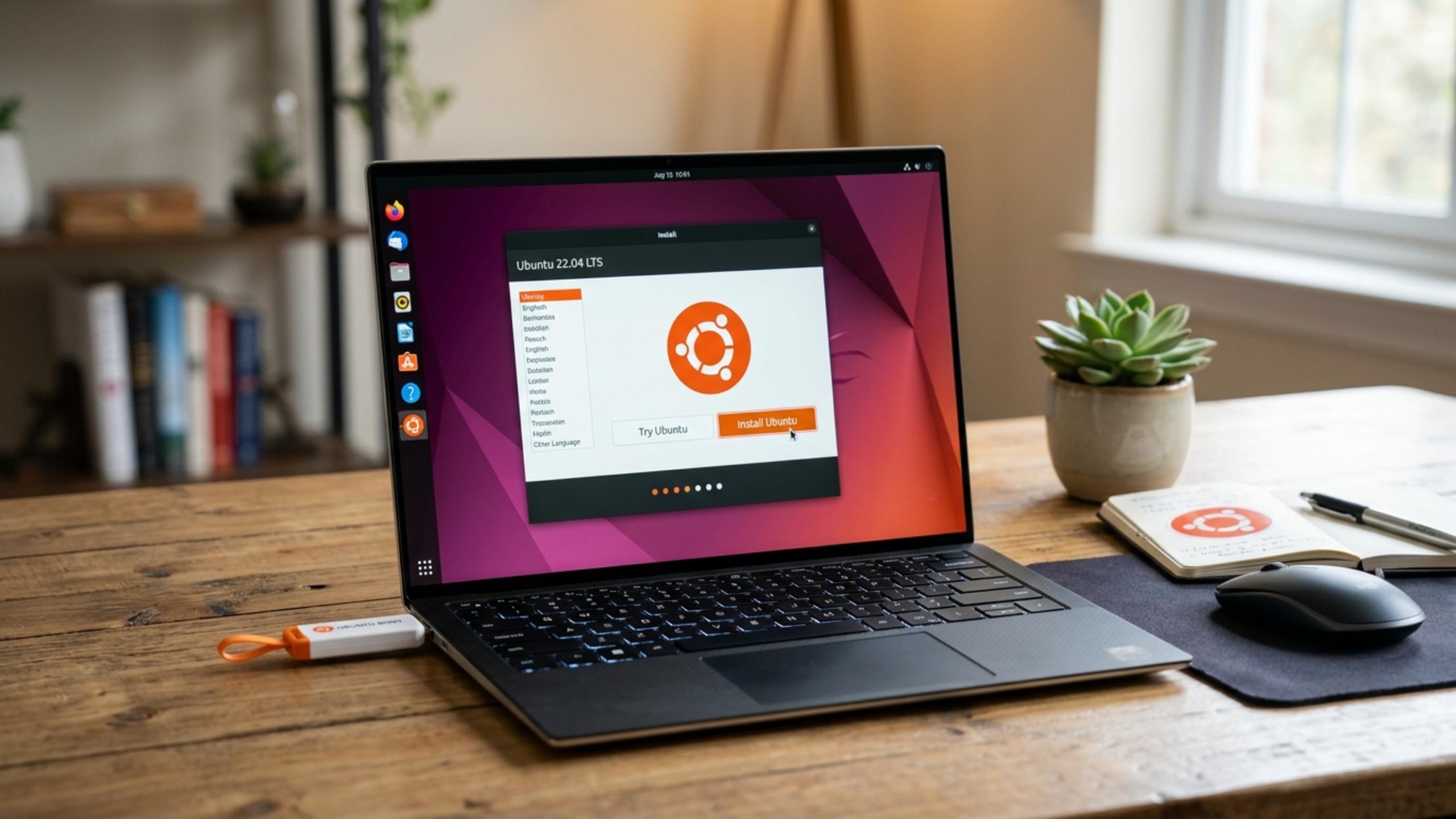
从U盘启动后,会看到如下界面:
- Try Ubuntu without installing(试用 Ubuntu,不安装)
- Install Ubuntu(安装 Ubuntu)
选 Install Ubuntu,回车。
选择语言:选 中文(简体),点 继续。
选择键盘布局:选 Chinese(默认),点 继续。
安装类型页面,勾选以下两项:
- 正常安装(包含办公室软件、浏览器等)
- 为图形或无线硬件,以及其他媒体格式安装第三方软件
点 继续。
选择安装类型(这里分几种情况):
情况一:新电脑,只装 Ubuntu 一个系统
选 清除整个磁盘并安装 Ubuntu,点 继续。
会格式化整个硬盘,所有数据会丢失。
情况二:和 Windows 双系统
选 与其他系统共存(会自动分区),点 继续。
情况三:手动分区(高级用户)
选 其他选项,点 继续。
分区方案示例:
| 分区 | 大小 | 类型 |
|---|---|---|
| EFI 启动分区 | 512MB | EFI |
| /(根分区) | 至少 30GB | ext4 |
| swap(交换分区) | 和内存一样大 | swap |
| /home(家目录) | 剩余空间 | ext4 |
弹出提示确认要格式化硬盘,点 确定。
选择所在地区:选 Shanghai 或自动定位,点 继续。
设置用户信息:
- 你的名字:随便填(比如 john)
- 计算机名称:随便填(比如 ubuntu)
- 用户名:登录用的账号(比如 john)
- 密码:设置一个密码,建议字母+数字
点 继续。
开始安装,大概 10-20 分钟。
安装完成,弹出提示:选 现在重启。
拔掉U盘,电脑会从硬盘启动。
五、安装完成后的初始设置
首次启动,进入登录界面,输入密码登录。
欢迎设置向导(首次开机出现)按提示操作即可,连接网络后会提示更新,点 安装。
进入桌面后,先打开终端更新系统。
按 Ctrl + Alt + T 打开终端。
更新软件包列表:
sudo apt update
升级已安装的软件:
sudo apt upgrade -y
输密码时屏幕不显示字符,这是正常的,输入完按回车就行。
六、常用软件安装
Chrome 浏览器
下载 Chrome 安装包:
wget https://dl.google.com/linux/direct/google-chrome-stable_current_amd64.deb
安装 Chrome:
sudo dpkg -i google-chrome-stable_current_amd64.deb
修复依赖:
sudo apt --fix-broken install -y
解压工具
sudo apt install p7zip-full unzip -y
七、其他注意事项
分区方案建议(单系统,500GB 硬盘为例)
| 分区 | 大小 | 类型 | 说明 |
|---|---|---|---|
| /boot/efi | 512MB | EFI | 启动分区 |
| / | 50GB | ext4 | 系统文件 |
| swap | 8GB | swap | 交换分区,内存 16GB 以上可不给 |
| /home | 剩余全部 | ext4 | 个人文件 |
Windows 和 Ubuntu 双系统启动
开机显示 GRUB 引导菜单:
- 选 Ubuntu 启动 Ubuntu
- 选 Windows Boot Manager 启动 Windows
Ubuntu 常用快捷键
| 快捷键 | 功能 |
|---|---|
| Ctrl + Alt + T | 打开终端 |
| Alt + Tab | 切换窗口 |
| Win 键 | 打开应用菜单 |
Ubuntu 软件安装方式
- Ubuntu 软件商店(图形界面)
- apt 命令(终端):
sudo apt install 软件名
- dpkg 命令(安装 .deb 包):
sudo dpkg -i 包名.deb
如果安装失败,常见问题解决
- 卡在启动logo:可能是显卡驱动问题,尝试在启动菜单选安全模式
- 找不到硬盘:可能是 RAID 模式,进 BIOS 改成 AHCI
- 分区选不了:先关掉 Windows 快速启动,控制面板 - 电源选项 - 启用快速启动取消勾选
八、彻底卸载 Ubuntu(双系统情况下)
如果要卸载 Ubuntu 恢复 Windows:
用 Windows 安装U盘启动(进 BIOS 选U盘启动)。
选 修复计算机 - 疑难解答 - 命令提示符。
输入以下命令:
修复 MBR:
bootrec /fixmbr
修复启动扇区:
bootrec /fixboot
扫描操作系统:
bootrec /scanos
重建 BCD:
bootrec /rebuildbcd
重启后用 Windows 安装盘或 PE 系统删除 Ubuntu 分区。
九、推荐学习资源
Ubuntu 官方文档:https://docs.ubuntu.com
Ubuntu 中文社区:https://forum.ubuntu.com.cn
有问题欢迎在评论区留言交流。
评论 (0)
暂无评论